Microsoft SSO:LiteLLM 同步组、成员
将 Microsoft SSO 组、成员与 LiteLLM 团队同步。
先决条件
- 具有管理员访问权限的 Azure Entra ID 账户
- 在 Azure Portal 中设置好的 LiteLLM Enterprise App
- 访问 Microsoft Entra ID(Azure AD)
本教程概述
- 在 LiteLLM 团队上自动创建 Entra ID 组
- 同步 Entra ID 团队成员资格
- 为在 LiteLLM 上自动创建的新团队和用户设置默认参数
1. 在 LiteLLM 团队上自动创建 Entra ID 组
在此步骤中,我们的目标是让 LiteLLM 在 Azure Entra ID 上的 LiteLLM Enterprise App 中添加新组时,自动在 LiteLLM 数据库上创建一个新团队。
1.1 在 Entra ID 中创建一个新组
导航到 您的 Azure Portal > 组 > 新建组。创建一个新组。

1.2 将组分配给您的 LiteLLM Enterprise App
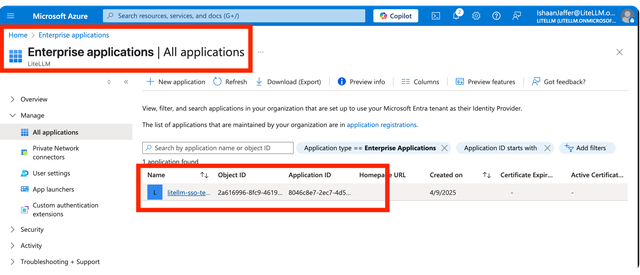
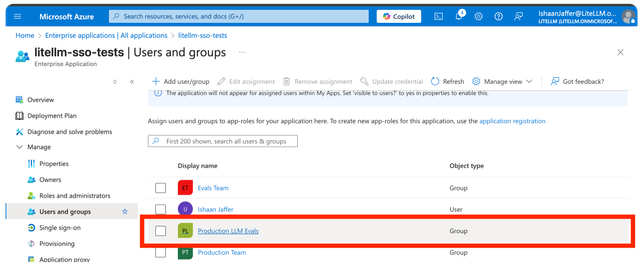
在您的 Azure Portal 中,导航到 企业应用程序 > 选择您的 litellm 应用
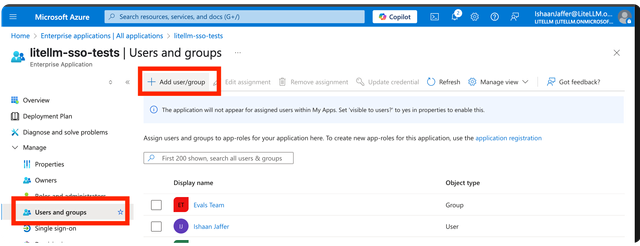
选择您的 litellm 应用后,点击 用户和组 > 添加用户/组
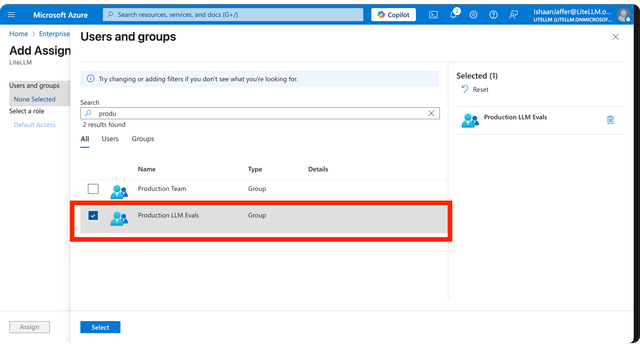
现在选择您在步骤 1.1 中创建的组,并将其添加到 LiteLLM Enterprise App。至此,我们已将 Production LLM Evals Group 添加到 LiteLLM Enterprise App 中。下一步是让 LiteLLM 在新用户登录时,自动在 LiteLLM 数据库上创建 Production LLM Evals Group。
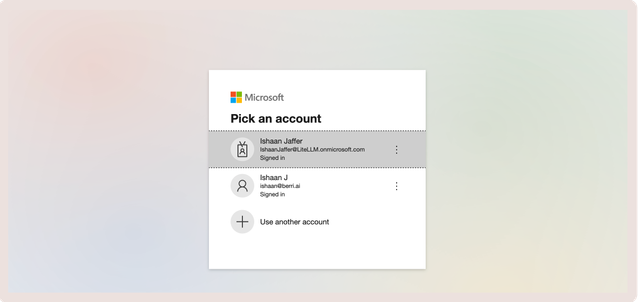
1.3 通过 SSO 登录 LiteLLM UI
通过 SSO 登录 LiteLLM UI。您将被重定向到 Entra ID SSO 页面。此 SSO 登录流程将触发 LiteLLM 从 Azure Entra ID 获取最新的组和成员信息。
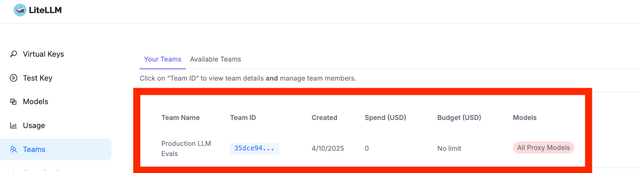
1.4 在 LiteLLM UI 上查看新团队
在 LiteLLM UI 上,导航到 团队,您应该会看到新团队 Production LLM Evals Group 已在 LiteLLM 上自动创建。
工作原理
当 SSO 用户登录 LiteLLM 时
- LiteLLM 自动获取 LiteLLM Enterprise App 下的组信息
- 它会找到分配给 LiteLLM Enterprise App 的 Production LLM Evals Group
- LiteLLM 检查此组的 ID 是否存在于 LiteLLM 团队表中
- 由于该 ID 不存在,LiteLLM 会自动创建一个新团队,信息如下:
- 名称:Production LLM Evals Group
- ID:与 Entra ID 组的 ID 相同
2. 同步 Entra ID 团队成员资格
在此步骤中,我们将让 LiteLLM 在新用户添加到 Entra ID 中的 Production LLM Evals 组时,自动将该用户添加到 LiteLLM 数据库上的 Production LLM Evals 团队中。
2.1 导航到 Entra ID 中的 Production LLM Evals 组
导航到 Entra ID 中的 Production LLM Evals 组。
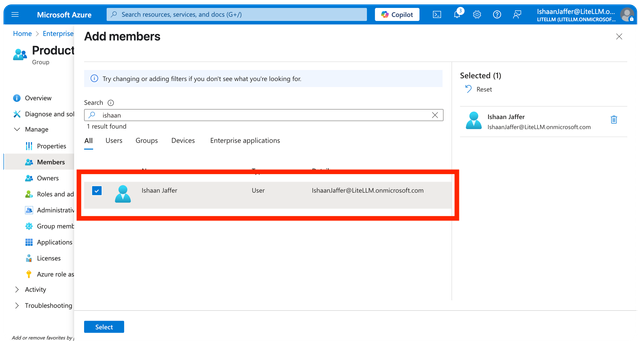
2.2 在 Entra ID 中为组添加成员
选择 成员 > 添加成员
在此阶段,您应添加您想加入 Production LLM Evals 团队的用户。
2.3 作为新用户登录 LiteLLM UI
作为新用户登录 LiteLLM UI。您将被重定向到 Entra ID SSO 页面。此 SSO 登录流程将触发 LiteLLM 从 Azure Entra ID 获取最新的组和成员信息。在此步骤中,LiteLLM 会将其团队、团队成员与 Entra ID 中的信息同步。
2.4 在 LiteLLM UI 上查看团队成员资格
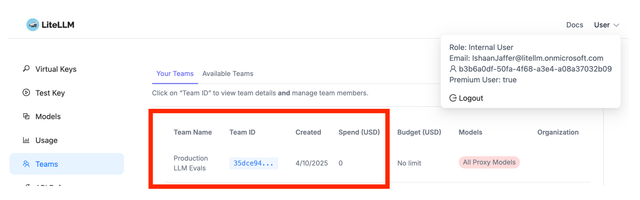
在 LiteLLM UI 上,导航到 团队,您应该会看到新团队 Production LLM Evals Group。由于您现在是 Entra ID 中 Production LLM Evals Group 的成员,您应该能在 LiteLLM UI 上看到新团队 Production LLM Evals Group。
3. 为在 LiteLLM 上自动创建的新团队设置默认参数
由于 liteLLM 在 Azure Entra ID 上的 LiteLLM Enterprise App 中添加新组时,会自动在 LiteLLM 数据库上创建一个新团队,因此我们可以为新创建的团队设置默认参数。
这允许您为新创建的团队设置默认预算、模型等。
3.1 在 liteLLM 上设置 default_team_params
导航到您的 litellm 配置文件并设置以下参数
litellm_settings:
  default_team_params:             # Default Params to apply when litellm auto creates a team from SSO IDP provider
    max_budget: 100                # Optional[float], optional): $100 budget for the team
    budget_duration: 30d           # Optional[str], optional): 30 days budget_duration for the team
    models: ["gpt-3.5-turbo"]      # Optional[List[str]], optional): models to be used by the team
3.2 在 LiteLLM 上自动创建一个新团队
- 在此步骤中,您应该向 Azure Entra ID 上的 LiteLLM Enterprise App 添加一个新组(就像我们在步骤 1.1 中做的那样)。我们将在 Azure Entra ID 上将此组命名为
Default LiteLLM Prod Team。 - 使用您的配置启动 litellm 代理服务器
- 通过 SSO 登录 LiteLLM UI
- 导航到
团队,您应该会看到新团队Default LiteLLM Prod Team已在 LiteLLM 上自动创建 - 注意:LiteLLM 将为此新团队设置默认参数。

视频演练
本视频演练了如何为 Microsoft Entra ID 设置 SSO 自动添加功能
观看此视频,了解如何使用 Microsoft Entra ID 进行设置的详细演练